Canyon-Duelle und Rennen in Palmont
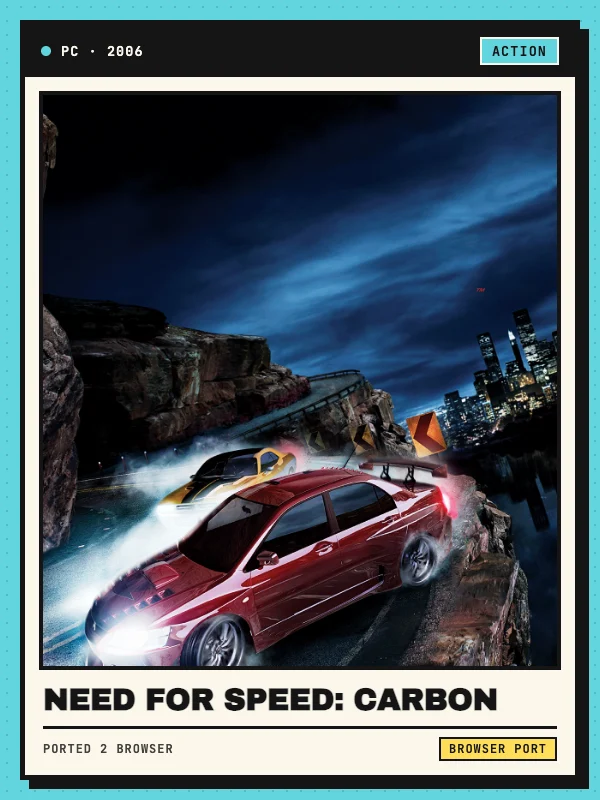
Need for Speed: Carbon erschien 2006. Die Rennen führen durch Palmont City und auf schmalere Canyon-Strecken. Sekunden und Platzierung sind dort nicht die einzigen Entscheidungen: In einem Duell spielt der Abstand zum anderen Wagen eine Rolle, und ein Fahrfehler am Rand kann den Lauf beenden. NFS Carbon Online ist ein eigenständiges Browserprojekt auf Basis der PC-Fassung. Dieses Verzeichnis verlinkt das Projekt und hostet oder verteilt weder den Client noch kommerzielle Spieldaten.
Lenkung, Handbremse und Nitro testen
Zum Lenken nutzt das Projekt je nach Voreinstellung WASD oder die Pfeiltasten. Die Leertaste setzt die Handbremse ein. Umschalt und Strg können beim manuellen Schalten verwendet werden, Alt oder X für Nitro. Prüfe im Menü „Options“ die tatsächliche Belegung. Wenn du mit Gamepad fährst, klicke ins Fenster und drücke anschließend eine Taste am Controller. Fahre erst eine enge Kurve ohne Nitro, damit du Bremsweg und Lenkausschlag beurteilen kannst.
Einen Desktop-Browser mit WebGPU verwenden
Die WebAssembly- und WebGPU-Laufzeit des Projekts benötigt eine geeignete Grafikumgebung. Verwende einen aktuellen 64-Bit-Browser am Desktop und öffne die Projektseite direkt. Ein eingebauter Browser etwa in einer Chat-Anwendung kann benötigte Funktionen einschränken. Warte auf die Initialisierung, bevor du zwischen Anzeigen wechselst. Wenn der aktuelle Loader einen Import anbietet, nutze nur eine kompatible Installation aus deiner eigenen Kopie. Prüfe dafür immer die Hinweise derselben Fassung.
Profil sichern und gemeinsam fahren
Der Bereich „Saves“ ist der Ausgangspunkt für eine Kopie des lokalen Karriereprofils. Bewahre sie außerhalb des Browsers auf und teste einen Import getrennt vom Hauptstand. Für eine gemeinsame Runde unterstützt das Projekt eigene Räume. Legt vor dem Start den Modus, etwa ein benutzerdefiniertes Rennen oder gemeinsames freies Fahren, und dieselbe Raumangabe fest. Die erreichbare Lobby sagt nichts über einen portablen Karrierespielstand aus.